

|
|
|
 |
 |
 |
|
|
|
|
|
|
|
 |
 |
 |
 |
 |
 |
 |


 المناسبات
 |
|
 |
 |
 |
 |
|
 |
|||||||||
 |
 |
|
|
|
|
|
|
|
|
|
|
|
|
|
|
|
|
|
|
|
|
 01-23-2026, 04:18 PM
|
#1 |


|
 5 خطوات للرد على مكالمات iPhone باستخدام صوتك فقط
5 خطوات للرد على مكالمات iPhone باستخدام صوتك فقط كتبت رنا أمين 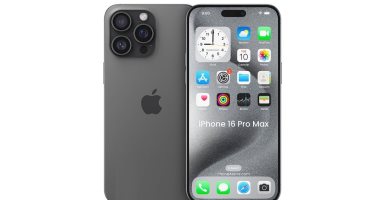 ايفون ايفونفي خطوة جديدة من آبل لتعزيز تجربة المستخدم، أصبح بإمكان مستخدمي أجهزة iPhone الرد على المكالمات باستخدام الصوت فقط، دون الحاجة إلى لمس الهاتف أو الضغط على الشاشة ،وتستهدف هذه الميزة دعم الوصول وتوفير مزيد من الحرية، سواء أثناء القيادة أو عند استخدام الهاتف في أوضاع يصعب فيها التفاعل اليدوي. كيف تعمل الميزة؟ الميزة تعتمد على أوامر صوتية محددة يتم تفعيلها من إعدادات الهاتف، حيث يمكن للمستخدم أن يقول ببساطة “رد” (Answer) ليتم الرد على المكالمة، أو “رفض” (Decline) لرفضها. هذه الأوامر تُعالج عبر النظام الصوتي المدمج في iOS، وتعمل عند توفر الميكروفون وميزة الاستماع للأوامر مفعّلة. خطوات تفعيل ميزة الرد على المكالمات بالصوت: 1. افتح الإعدادات (Settings): انتقل إلى تطبيق الإعدادات من الشاشة الرئيسية لهاتفك. 2. اختر "إمكانية الوصول" (Accessibility): مرّر للأسفل حتى تجد خيار إمكانية الوصول واضغط عليه. 3. ادخل إلى "التحكم الصوتي" (Voice *******): من قائمة إمكانيات الوصول، اختر التحكم الصوتي لتبدأ عملية الإعداد. 4. قم بتفعيل التحكم الصوتي (Voice *******): اضغط على مفتاح التبديل لتشغيل الميزة. ستظهر أيقونة ميكروفون زرقاء في أعلى الشاشة، ما يشير إلى أن الهاتف أصبح يستمع لأوامرك الصوتية. 5. اضبط أوامر الرد (Customize Commands): داخل إعدادات التحكم الصوتي، يمكنك اختيار “تخصيص الأوامر” ثم “جهاز” (Device)، وهناك ستجد خيارات للأوامر مثل “رد” أو “رفض”، ويمكنك تعديلها أو إنشاؤها حسب تفضيلاتك. متى تكون الميزة فعالة؟ لرفض المكالمة، قل "رفض" (Decline). لا تحتاج إلى لمس الشاشة، ما يجعلها مثالية في السيناريوهات التي تتطلب استخدام الهاتف دون يدين. ملاحظات مهمة • تعمل الميزة بشكل أفضل عند اتصال الهاتف بشبكة Wi-Fi أو عندما تكون البطارية مشحونة جيدًا. • ينصح باستخدامها في بيئة هادئة لتجنب التشويش على الأوامر الصوتية. • يمكن دمج هذه الميزة مع Siri لتجربة أكثر سلاسة، لكن Siri لا تتيح حتى الآن الرد على المكالمات مباشرة، لذا يبقى “التحكم الصوتي” هو الخيار الأنسب لهذه الوظيفة. سواء كنت تقود، أو تطهو، أو تستخدم هاتفك من مسافة، فإن ميزة الرد الصوتي توفر مستوى أعلى من الراحة والتحكم. وهي إحدى الأدوات التي تواصل آبل تقديمها في إطار تطوير قدرات iOS لدعم سهولة الوصول وتمكين التفاعل الطبيعي مع الأجهزة الذكية. اثبت وجودك
..
|
 من مواضيعي في الملتقى
|
|

|

|
|
|
|
|
|
|
|
|
|
|
|
|
|
|
|
|
|
|
|
||||
|
|
|
|
|
 المواضيع المتشابهه
|
||||
| الموضوع | كاتب الموضوع | المنتدى | مشاركات | آخر مشاركة |
| كيفية تثبيت Windows 11 باستخدام حساب غير متصل بالإنترنت فى خطوات | ابو الوليد المسلم | ملتقى برامج الكمبيوتر والإنترنت | 0 | 01-20-2026 03:59 PM |
| كيفية استخدام أدوات الكتابة الذكية من Apple على جهاز iPhone فى 6 خطوات | ابو الوليد المسلم | ملتقى الجرفيكس والتصميم | 0 | 01-19-2026 09:19 PM |
| كيفية تخصيص شاشة قفل iPhone الخاص بك فى خطوات | ابو الوليد المسلم | ملتقى الجوال الإسلامي | 0 | 01-19-2026 09:13 PM |
| كيفية تنقل بياناتك من Android إلى iPhone فى خطوات | ابو الوليد المسلم | ملتقى الجوال الإسلامي | 0 | 01-16-2026 04:58 PM |
| حائرة في أمري | الوفا طبعي | قسم الاستشارات الدينية عام | 2 | 11-22-2014 12:01 AM |
|
|


 تقرأ وترحل شارك معنا برد أو بموضوع


 العرض الشجري